Näytetään tekstit, joissa on tunniste android. Näytä kaikki tekstit

sunnuntaina, joulukuuta 24, 2017

Tabletille uusi elämä akun vaihdolla


Monta vuotta käytössä olleen tablettini akku alkoi kiukutella. Laitteen akkuteho hiipui päivän aikana hyvinkin nopeasti ja haittasi käyttöä. Prosentit hupenivat silmissä, eikä koko päivän käytöstä yhdellä latauksella voinut enää uneksiakaan. Koska laite oli muuten ominaisuuksiltaan tehokas, hyvä ja käyttökelpoinen, päätin tutkia mahdollisuuden ja järkevyyden akun vaihtoon.

Uuden akun hintahaitari oli 24 ja 90 euron väliltä toimittajasta riippuen. Päädyin lopulta halvimpaan vaihtoehtoon, joka oli myös alkuperäisen valmistajan oma akku. Ennen akun tilausta testasin vielä miten kotelo avataan ja akku irroitetaan. Hyvin tuo näytti onnistuvan.

Akku tuli viikossa postiautomaattiin, vaihtoon meni kymmenen minuuttia - olihan toimenpide jo kertaalleen harjoiteltu - ja muutenkin kaikki sujui mallikkaasti. Nyt tehoa riittää vaikka parin päivän käyttöön yhdellä latauksella.

Tabletille saa siis helposti ja edullisesti lisää elinaikaa. Pitää kuitenkin ensin varmistua, että vika todella on akussa. Vaihdon voi tehdä itse, jos pienet tekniset askareet sujuvat. Ohjeet kotelon avaamiseen löytyvät Youtube -kanavan kautta.

Samalla kotelon avaamisen vaivalla tein myös tabletin näytölle uuden, yksinkertaisen läppäsuojan.


Myynnissä oli poistohintaan 2 eurolla läppäsuojaa malliin Tab S 8.4. Oma tablettini on mallia TabPro 8.4. Kyseinen suoja ei sovi suoraan tabletilleni. Koko on sopiva, mutta kiinnityksen vaatimat kaksi nepparia puuttuvat laitteen takakannesta.

Suojan pystyy modifioimaan TabPro -malliin helposti. Ruuvataan Tab S suojuksen kaksi muovinepparia irti. Porataan TabPro takakanteen kaksi reikää ja kiinnitetään suojuksen takaosa nepparien ruuveilla kotelon sisäpuolelta.

Reikien mitoituksessa pitää olla tarkka. Kiinnityksen jälkeen toteutus on hyvinkin toimiva, siisti ja tukeva. Suojus on aavistuksen pienempi, magneettilukitus puuttuu ja mikrofonin aukko ei ole täysin kohdallaan, mutta näillä ei ole juurikaan merkitystä.

Yksi asia pitää kuitenkin huomioida. Kyseinen modifiointi ei varmasti ole valmistajan suosittelema.


Uusi akku ja läppäsuojus vaihtuivat järkevällä hinnalla itse tehden. Tabletti sai näin uutta energiaa ja lisää käyttöikää. Usein tämän tyyppisten remonttien jälkeen iskee uusi vika ja kauppa kutsuu kuitenkin innokasta kokeilijaa. Miten mahtaa käydä nyt?

tiistaina, maaliskuuta 31, 2015

Spotify ja uudet kujeet


Musiikkipalvelu Spotify lähti edellispäivänä toimimaan myös Sonyn Playstation -konsoleissa. Siirtyminen toimintaan ensimmäisten uutisten jälkeen oli yllättävän nopeaa. Palvelu toimii konsoleissa hienosti ja PS4 antaa soittaa Spotify-musiikkia myös pelien taustalla oman valinnan mukaan.

Sonyn Music Unlimited palvelun tilalle tullut Spotify kytkee tunnuksensa Sonyn omiin ja jatkossa palveluun pääsee kirjautumaan samalla kun konsoliin kirjautuu. Spotifyn käynnistysikoni löytyy musiikkivalikon alta.

Testatessani huomasin Spotifyn ominaisuuden, joka on jäänyt aikaisemmin huomioimatta. Connect-toiminto antaa mahdollisuuden ohjata toista Spotify-laitetta puhelimella tai tabletilla. Esimerkiksi kun Playstationin Spotify on käynnissä, painamalla puhelimen Spotifyn Connect-nappulaa (oheisessa kuvassa tuo vihreä painike), voidaan listasta valita haluttu laite PS3 tai PS4 ohjaukseen. 

Myös samassa LAN-verkossa olevan PC:n Spotify on yhtä hyvin valittavissa. Ohjauksista toimivat musiikin valinta, käynnistys, pysäytys, kelaukset sekä äänensäätö. Markkinoilla on myös vahvistimia ja muita musiikkilaitteita, jotka tukevat tätä Connect-toimintoa.

torstaina, tammikuuta 29, 2015

Käytetään kevyemmin


Olen käyttänyt vuosia Samsung Galaxy SII -puhelinta, joka on palvellut muuten hyvin, mutta nykymittapuun mukaan pienehkö sisäinen muisti on rajoittanut käytettävien Android-sovellusten määrää. Sujuvan käytön takaamiseksi olen siis joutunut karsimaan pois tarpeettomia ohjelmia.

Huomasin ilokseni, että Facebook on nyt tuonut markkinoille kevytversion ohjelmastaan. Facebook Lite on kooltaan vain 252 kilotavua ja se pyörii hyvin myös vanhemmissa Android-versioissa. Omassani ei Android-versio ole este, mutta tilan riittämättömyys on akuutti.

Ilo loppui lyhyeen kun havaitsin, että ohjelmaa on saatavilla vain jossain Afrikan ja Aasian osissa. Mutta ei hätää, jostain sen voi silti ladata.

Vanha siis pois ja uusi tilalle. Hyvin tuo näyttää toimivan ja tilaa vapautui huimasti. Lähinnä tuo Facebook kulkee puhelimessa kuva- ja tilapäivitysten takia. Sovelluksen varsinainen käyttö tapahtuu isommalla tabletilla.

Suosittelen vanhempiin puhelimiin, tai niille jotka haluavat ottaa kevyemmin - Facebook Lite.

torstaina, tammikuuta 01, 2015

Chromecast osaa myös ohjata


Chromecast on hdmi-porttiin liitettävä Googlen erinomainen apuväline ohjelman katseluun isolta näytöltä. Moni ei ehkä tiedä, mutta tämän ihmetikun avulla on myös mahdollista ohjata näyttöä. Kaukosäätimeen ei siis tarvitse välttämättä koskea.

Ominaisuuden virallinen nimi on HDMI-CEC, mutta eri laitevalmistajilla on omat nimityksensä. Käytössäni on Philipsin vanha 42-tuumainen, jossa tätä ominaisuutta kutsutaan nimellä Easylink.

Kun Easylink on otettu Philipsin asetuksista käyttöön ja tabletilta kytkee ohjelmaa Chromecastiin, niin se osaa hdmi-portin kautta ohjata ensin TV:n päälle ja sen jälkeen valita oikean sisääntulon.

TV:n kytkeminen päälle onnistuu vain, jos Chromecastin virransyöttö tulee pistorasiaan liitetyn virtalähteen kautta jatkuvasti. Käytettäessä tähän esim. TV:n USB-liitäntää - joka on siis toimii vain kun TV on päällä - voidaan ohjata pelkästään sisääntulon valintaa.

Samaa ominaisuutta tukevat monet muutkin laitteet. Käytössäni on PS3-pelikonsoli, joka osaa tehdä samat temput. Asetuksista pitää vain kytkeä päälle hdmi-ohjaus ja laitteiden käyttö on taas astetta helpompaa.

Chromecastin osalta odotan tällä hetkellä uutta päivitystä Yle Areenan Android-ohjelmaan. Tämän piti valmistua jouluun mennessä, mutta julkaisu kääntyi uuden vuoden puolelle.

Ohjelman tuki mahdollistaa sen, että Areena-sovellus lähettää tiedot Chromecastille, joka osaa streamata lähetystä suoraan rasittamatta tablettia. Chromecast tekee siis työn ja tabletilla voi vaikka surffailla samaan aikaan.

Tabletilta kyllä voi jo nyt peilata näkyvän ruudun Chromecastin kautta, mutta silloin se sitoo tabletin kokonaisuudessaaan tähän puuhaan. Sinänsä käyttökelpoinen ominaisuus monissa muissa tilanteissa. Tämä ruudun siirto onnistuu käyttäen Google Playn Chromecast-ohjelmaa.

lauantaina, joulukuuta 20, 2014

Monipuolinen näppäimistö


PC:n vanha näppäimistö tuli lopulta tiensä päähän, joten lähdin tutkimaan mikä olisi uusi ja toimivampi malli korvaajaksi. Markkinoilta löytyy jos jonkinlaista tuotetta, joten valinnan varaa on. Tarjontaa rajoittaa Suomessa tarpeellinen skandinaavinen näppäimistömalli, jollaisia ei ole tarjolla ulkomaisissa verkkokaupoissa.

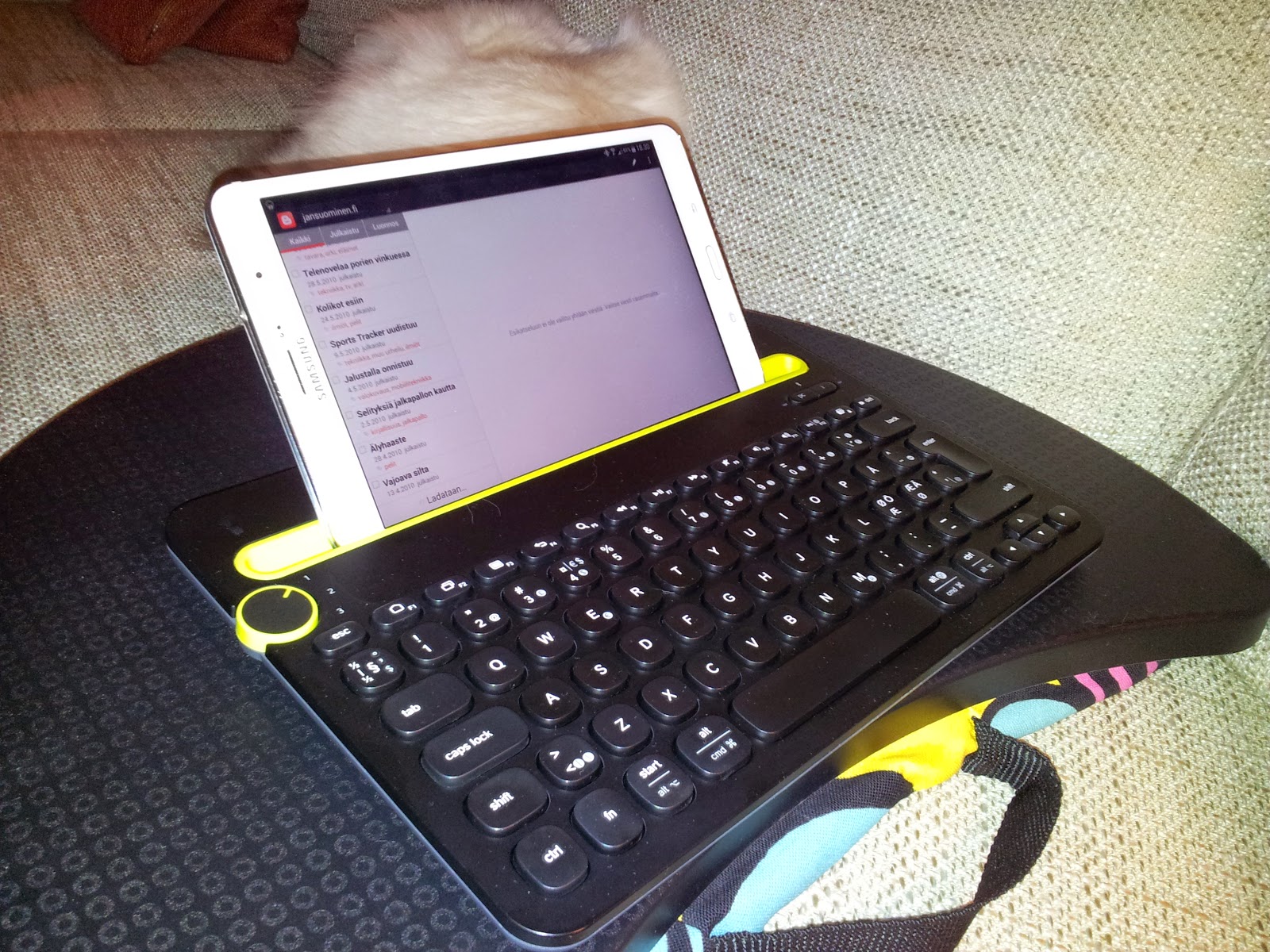
Tutkimukset käynnistyivät kotimaan kamaralta. Odotin sessioista pitkiä ja vaikeita - kuin kevään palkkaneuvotteluista konsanaan - mutta tällä kertaa oikea näppäimistö osui kohdalle jo melko aikaisessa vaiheessa. Kaupat on nyt siis tehty ja olen tyytyväinen. Hankinta näkyy kuvassa.

Logitech Multi-Device Keyboard K480 on langaton näppäimistö, jolla voi käyttää kolmea bluetooth-laitetta samanaikaisesti. Laitevalinta tehdään näppäimistön sivussa olevalla kytkimellä. Näppäimistö tukee niin PC-, MAC-, Android- ja kuin iPhone-laitteita. Yksi laite, monta käyttöä. Tämä viehättää aina.

K480 on malliltaan kapea, joka sopii hyvin omaan makuuni. Erillinen numeronäppäimistö olisi tarpeeton ja liian leveä näppäimistö aiheuttaa hankaluuksia. Täysimittaisen "laudan" kirjainosan keskittäminen navan kohdalle aiheuttaa sen, että näppäimistöstä tulee oikealle painottuva. Numero-osuus painottuu oikealle, jolloin hiiren paikka siirtyy myös huomattavan kauas oikealle. Tämä on sekä ergonomia- että pöytätilakysymys. Kapea K480 ratkaisee siis molemmat ongelmat. Hiiri on lähempänä kehon keskilinjaa ja koko paketti vie vähemmän pöytätilaa.

Nykyajan laitteissa kilpaillaan keveydellä. K480 on kuitenkin massiivisen painava. Loistavaa! Tässä tapauksessa kyseessä on positiivinen asia. Paino antaa laadun tuntua - kuin vaikkapa vahvistimissa tai aktiivikaiuttimissa, joissa paino tarkoittaa isoja, laadukkaita muuntajia.

Kirjoittaminen on siis jämäkkää ja näppäimistö hyvin pysyy paikoillaan. Isot kumitassut vielä kruunaavat tämän kokemuksen. K480 jäpittää liukumatta myös muovisen sylitason kallistetulla pinnalla. Näppäintuntuma on erinomainen. Näppäimet on muotoiltu melkein pyöreiksi, joka ei välttämättä miellytä kaikkia, varsinkin kun koko on aika pieni. Näppäinten välit ovat siis isot, joten kirjoittaminen on ihan miellyttävää. Virhelyönnit saattavat vähentyä?

Tulee melkein tunne kuin kirjoittaisi vanhalla mekaanisella kirjoituskoneella. Samanlaisella Adlerilla kuin Jack Torrence kirjoitti Stanley Kubrickin elokuvassa Hohto. Myös kumiurastaan nouseva tabletti antaa mielikuvan laitteen sisältä nousevasta paperista. Vain vanhan koneen iskurivarren liike ja tähän tarvittava iskuvoima puuttuvat. Nostalgiaa niille jotka muistavat. 

K480 on siis suunniteltu pöytäkoneen lisäksi käytettäväksi kannettavien kanssa. Mobiililaitteiden sijoitusta varten etureunassa on kumitettu ura, jossa tabletti istuu tukevasti. Olin vähän skeptinen tämän tukimallin kanssa - varsinkin kun kulmansäätömahdollisuutta ei ole - mutta testausten jälkeen vaikuttaa erittäin toimivalta. Tab Pro 8.4 istuu urassa kuin tatti ja katselukulma on hyvä.

Laite toimitetaan ilman Bluetooth-vastaanotinta. Pakkauksessa ei ole kuin näppäimistö. Paristot ovat valmiiksi paikoillaan ja käyttövalmiit kun suojateipin repäisee irti. PC- ja Android-asennus toimi ongelmitta. Käännetään ensin valintakytkin ja painetaan 3 sekuntia PC-painiketta. Sininen valo alkaa vilkkua ja kohta laite tunnistuu paritettavaksi.

Käytössäni olevia kahta laitetta (PC ja Android-tabletti), pystyi tunnistuksen jälkeen käyttämään vuorotellen vaihtokytkintä kääntämällä. Vaihto tapahtuu muutaman sekunnin kuluessa. Vaivatonta, vaikka yleisempää on kuitenkin laitteiden käyttö erillään ja yleensä eri paikassa.

Jossain arvosteluissa on mainittu kyseinen näppäimistön kohdalla, että skandit eivät toimisi Android-järjestelmässä. Ei pidä paikkaansa. Versiosta 4.4.2 alkaen ääkköset toimivat suoraan ilman sen kummempia toimenpiteitä. Vanhemmat Android-versiot vaativat Logitechin näppäimistöohjelman asentamisen Googlen Play-kaupasta.

Näppäimistöä ei voi suositella aivan keveimpään matkakäyttöön, mutta kulkeehan se mukana vähän isommassa laukussa. Käyttötarpeita ja makuja on monia, mutta K480 istuu omiin tarpeisiini vallan mainiosti. Vähemman on enemmän.

keskiviikkona, elokuuta 14, 2013

Whatsapp toimimaan Nexus 7 -tablettiin


Hyvin suosittu Whatsapp -viestintäsovellus on tarkoitettu puhelimille ja sitä ei voi ladata Google Play -kaupan kautta suoraan tableteille. Joskus olisi mukava viestiä isommalla tabletilla, jossa kirjoitusominaisuudet ovat paremmat.

Kaikesta huolimatta Whatsappin saa toimimaan myös tabletilla. Netissä on paljon ohjeita asiaa koskien, mutta hyvin vähän yksinkertaisesti, vaihe vaiheelta eteneviä, selkeitä ohjeita.

Tässä ohjeessa Whatsapp asennetaan Nexus 7 -tablettiin, jossa on WiFi -ominaisuus, mutta ei SIM -korttipaikkaa. Tämän lisäksi laite on aivan perusasennuksella oleva tabletti, jota EI ole rootattu, ja Android -versio on 4.3. Asennus toimii varmasti myös muun merkkisissä tableteissa.

Ensimmäinen toimenpide on hankkia Whatsapp.apk -sovellus tabletin muistiin. Tämän voi tehdä tabletin selaimen kautta suoraan lataamalla, tai sitten hakea ohjelma ensin PC:lle ja siirtää USB -väylän kautta tabletille. Google Play -kaupasta ohjelma ei lataudu tabletille, mutta sen löytää valmistajan sivuilta tai muusta latauspaikasta. Uusin versio on tätä kirjoitettaessa 2.11.23.

Pitänee muistaa, että Whatsapp ei toimi kahdessa laitteessa yhtä aikaa. Myös tablettia varten tarvitaan joku puhelinnumero, ja samaa numeroa ei voi käyttää puhelimen Whatsappissa. On siis valittava joko puhelin tai tabletti - tai sitten molemmissa laitteissa on käytettävä eri puhelinnumeroa.

Kun ohjelmatiedosto on ladattu tabletille, on asennuksen aika. Tämä tehdään normaaliin tapaan, jonka jälkeen käynnistetään ohjelma. Alussa tulee ilmoitus, että sovellus ei toimi tabletissa, mutta tämän voi ohittaa. Sen jälkeen siirrytään puhelinnumeron tunnistukseen.

Whatsapp käyttää ja tarvitsee yhden puhelinnumeron toimiakseen. Ohjelma kysyy puhelinnumerosi johon palvelu lähettää tunnistustekstiviestin. Puhelimella tämä tietysti toimii, mutta tabletilla jossa ei ole SIM-korttia, pitää toimia toisella tavalla.

Kun ohjelma kysyy puhelinnumeroasi, syötä kenttään se normaalisti ja käynnistä tunnistus. Tekstiviesti tulee hetken päästä puhelimeesi. Tablettiin se ei voi tulla, joten ohjelma ei saa tunnistusta. Tässä vaiheessa pitää odotella noin 3 minuutin ajan, että tämä vaihe menee ohi.

Voit myös sulkea ohjelman ja käynnistää sen uudestaan. Joka tapauksessa yhden tai useamman yrityksen jälkeen saat ohjelman tekstiviestitunnistuksen rinnalle toisen vaihtoehdon - Soita koodi! Valitse tämä ja hetken kuluttua puhelimesi soi. Järjestelmä kertoo aktivointikoodin. Kirjoita tämä ylös ja sulje puhelin.

Syötä nyt aktivointikoodi ohjelman tarjoamaan kenttään ja paina enter. Etene seuraavaan vaiheeseen ja Whatsapp on nyt käytössä tabletissasi.

Omalta osaltani luovuin ohjelman käytöstä tabletissa, kun huomasin, että käyttö on mahdollista vain yhdessä laitteessa (samalla numerolla). Puhelin on kuitenkin se tärkeämpi viestintäväline. Tulisiko jossain vaiheessa versio joka sallii useamman laitteen käytön? Tätä odotellessa.